


Testujemy nowy LOLBin na Windows – lpremove.exe
Ostatnio o LOLBinach pisaliśmy w kwietniu. Podczas kolejnych poszukiwań natrafiliśmy na ciekawy nowo odkryty LOLBin o nazwie „lpremove.exe”.
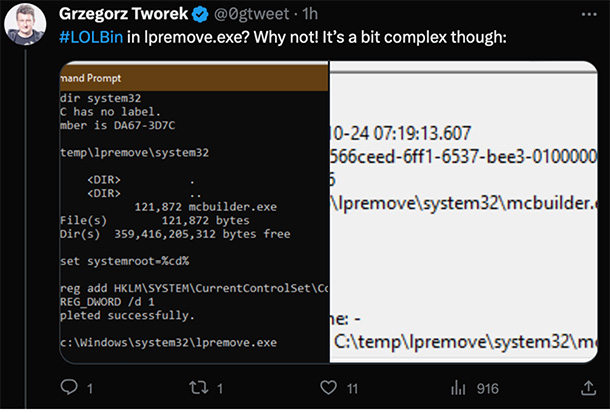
Zasadę działania nowego LOLBina opisał Grzegorz Tworek na X-ie. Zanim przejdziemy do testów, omówimy ten proces.
Co to jest lpremove.exe?
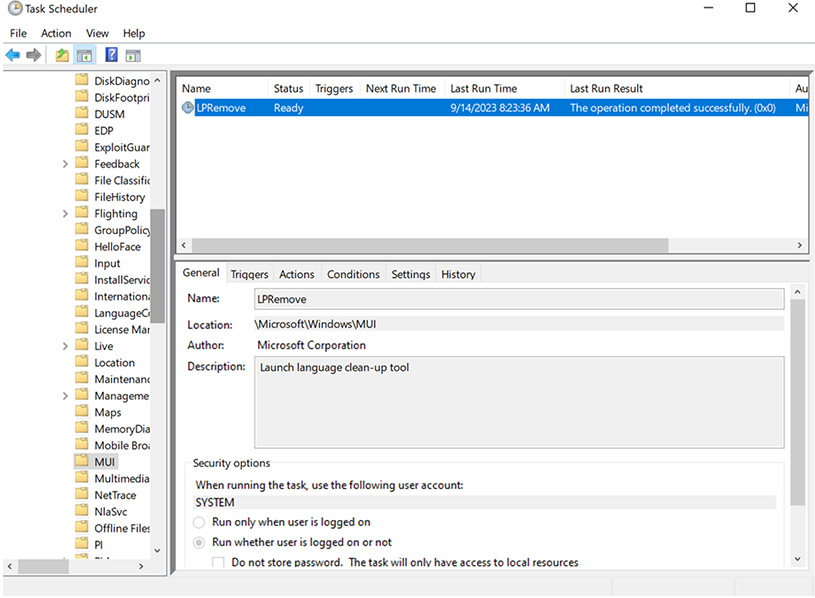
„lpremove.exe” (skrót od language pack remove) to plik wykonywalny będący częścią systemu operacyjnego Microsoft Windows. Jest szczególnie powiązany z procesem czyszczenia pakietu językowego MUI (Multilingual User Interface).
Powiązane oprogramowanie, pakiet językowy MUI, zostało zaprojektowane tak, aby interfejs użytkownika systemu Windows był zrozumiały dla użytkowników, którzy nie mówią po angielsku. Tłumaczy tekst w oknach dialogowych, menu i innych częściach interfejsu użytkownika na inne języki. Plik „lpremove.exe” służy do usuwania tych pakietów językowych, gdy nie są już potrzebne lub powodują problemy.
Plik „lpremove.exe” jest potrzebny, jeśli chcesz odinstalować pakiet językowy z systemu Windows. Jest to również narzędzie używane przez system Windows w zaplanowanym zadaniu, które uruchomia się na uprawnieniach SYSTEM.
Jak wykorzystać nowego LOLBina?
Grzegorz znalazł sposób, aby można było zmusić system do uruchomienia dowolnego pliku wykonywalnego podczas uruchomienia pliku „lpremove.exe.” Lecz by można było do tego doprowadzić, trzeba wykonać wcześniej dwie operacje w systemie, które (niestety) wymagają uprawnień Administratora. Pierwsza to operacja dodania specjalnego klucza do rejestru systemowego. Druga to zdefiniowanie ścieżki do „systemroot”, wskazującej na bieżący folder, z którego chcemy, aby lpremover.exe uruchomił nasz plik wykonywalny o nazwie „msbuilder.exe”.
Kroki do wykorzystania LOLBina są następujące:
Krok 1. Tworzymy na dysku tymczasowy folder, np. „C:\Temp”
Krok 2. Tworzymy w utworzonym w kroku 1. folderze podfolder o nazwie „System32”
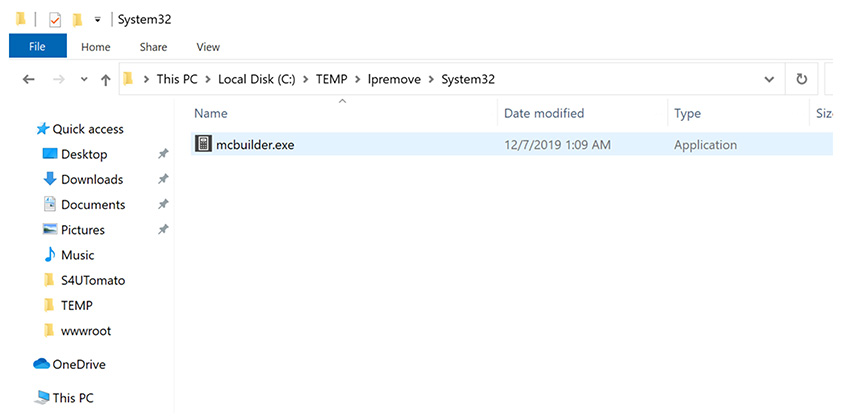
Krok 3. Do katalogu „System32” wgrywamy nasz dowolny plik wykonywalny i zmieniamy jego nazwę na „mcbuilder.exe”
W naszym przypadku do katalogu „C:\temp\lpremove\system32\” przekopiowaliśmy plik wykonywalny kalkulatora i zmieniliśmy jego nazwę na „mcbuilder.exe”.
Krok 4. Definiujemy zmienną środowiskową systemroot, aby jej wartość wskazywała na naszą ścieżkę
Z wiersza linii poleceń uruchamiamy poniższą komendę:
set systemroot=%cd%Krok 5. Tworzymy odpowiedni klucz w rejestrze, pozwalający na uruchomienie procesu czyszczenia pakietu językowego
Z wiersza linii poleceń uruchamiamy poniższą komendę:
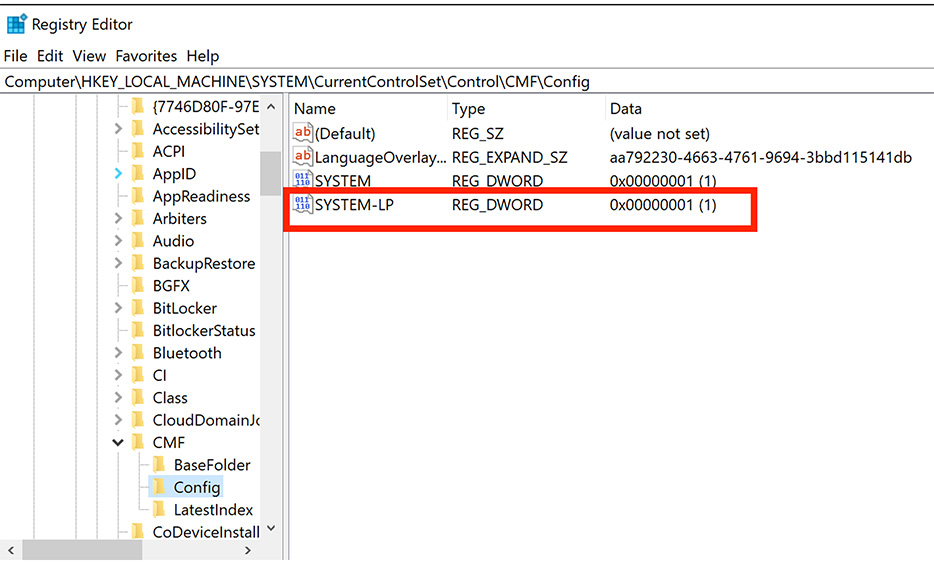
reg add HKLM\SYSTEM\CurrentControlSet\Control\CMF\Config /v SYSTEM-LP /t REG_DWORD /d 1Klucz możemy też dodać ręcznie w edytorze rejestru.
Krok 6. Uruchamiamy LOLBina „lpremove.exe”
Z powyższej ścieżki „c:\temp\lpremove” uruchamiamy narzędzie „lpremove.exe”:
c:\windows\system32\lpremovove.exe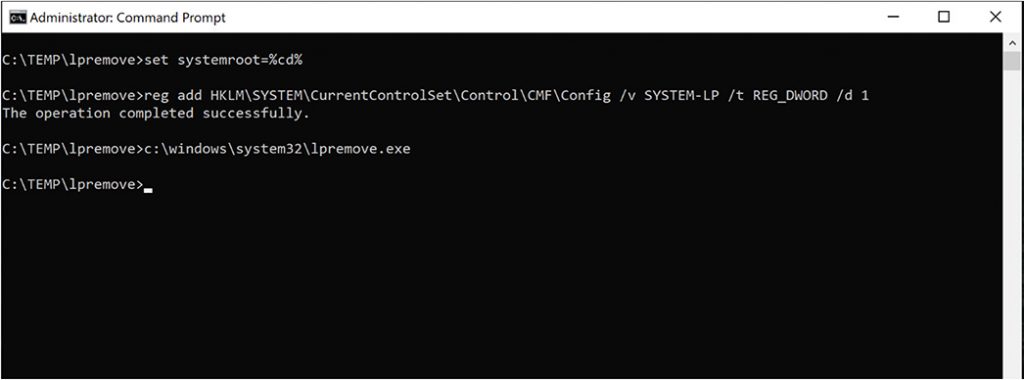
Wynikiem powyższych działań będzie uruchomienie procesu „msbuilder.exe” (w naszym przypadku aplikacji kalkulator), który jest naszym plikiem wykonywalnym. Ciekawostką jest, że plik wykonywalny uruchomi się z flagą dwCreationFlag o wartości „CREATE_NO_WINDOW”, czyli nie pojawi się na ekranie (uruchomi się w tle).
Co się dzieje w tle systemu
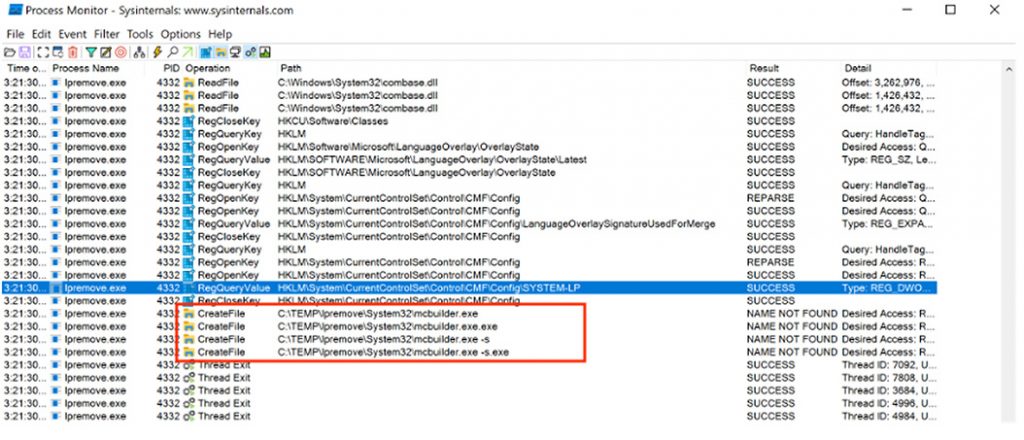
Z przeanalizowanych przez nas działań w Process Monitorze widzimy, że standardowe uruchomienie „lpremove.exe” szuka w rejestrze systemowym klucza „SYSTEM-LP” w lokalizacji
„HKLM\System\CurrentControlSet\Control\CMF\Config\”.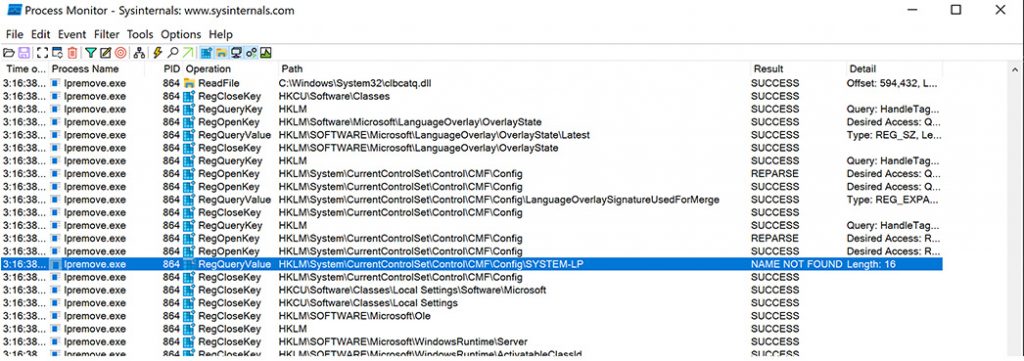
Domyślnie system go nie znajduje, lecz gdy ręcznie go wprowadzimy (tak jak w scenariuszu testu), sytuacja się zmieni i system będzie próbował utworzyć we wskazanej lokalizacji plik wykonywalny „mcbuilder.exe”.
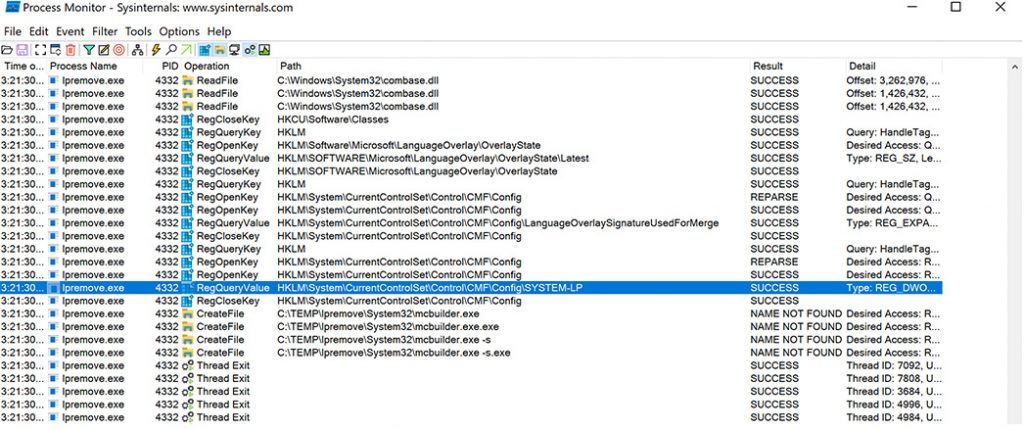
Wcześniejszy trik z podmianą ścieżki w zmiennych środowiskowych „systemroot” na bieżącą lokalizację wywołania, np. „C:\temp\lpremove”, spowoduje możliwość uruchomienia dowolnego pliku wykonywalnego. Warunek jest jeden – plik ten musi posiadać nazwę „mcbuilder.exe” i znajdować się w podkatalogu o nazwie „System32” głównego folderu, z którego uruchamiamy proces „lpremove.exe”.
Popularne
Wykradanie haseł do Wifi z urządzeń sieciowych (na przykładzie modemu od UPC)
Jak poznać hasło administratora lub użytkowników logujących się do Twojego komputera?
Jak zmienić nieznane/zapomniane hasło Administratora na Windows?

Claude otwiera się na offensive security. Anthropic wprowadza trzy poziomy dostępu

Microsoft wycofuje memberOf z Entra ID. Co stanie się z grupami dynamicznymi po 3 listopada?