



Nowa funkcja Windows Defender odpowiedzią na zaawansowany malware. Opcja Tamper Protection dostępna globalnie
Kilka dni temu, w artykule tutaj, pisaliśmy o nowym zaawansowanym trojanie Nodersok oraz innych złośliwych oprogramowaniach, które w swoim działaniu zawierają techniki wyłączania systemów ochrony w Windows. Polegało to głównie na nieuprawionym modyfikowaniu wpisów w rejestrze oraz zmiany ustawień poprzez komendy PowerShell.
Microsoft szybko odpowiedział na aktualne zagrożenia, dodając do swojej aplikacji Windows Defender nową funkcjonalność. Powoduje ona zablokowanie wszystkich możliwości wyłączenia monitorowania zagrożeń w systemie. Opcja nazwana została Tamper Protection i jest już dostępna na wszystkie najnowsze wersje Windows 10.
Możliwości Tamper Protection
Testy nad nową funkcjonalnością Microsoft rozpoczął już w grudniu 2018 roku. W marcu 2019 dostępna była ona w programie Insider dla specjalnych partnerów testowych Microsoft. Od teraz opcja jest dostępna dla wszystkich użytkowników systemu Windows 10. Zawiera się zarówno w darmowej wersji Microsoft Defender, tej dostępnej z każdym systemem operacyjnym Windows 10, jak i wersji „enterprise”, czyli w oprogramowaniu Microsoft Defender Advanced Threat Protection (ATP).
Włączenie nowego ustawienia Windows Defender powoduje blokowanie prób wyłączenia ochrony w systemie przez malware i każdą inną nieautoryzowaną aplikację. Nie będzie możliwości ingerencji w ustawienia systemowe „Virus & Threat protection” za plecami użytkownika.
Tamper Protection zapewni, że szkodliwe oprogramowanie nie będzie w stanie:
- Wyłączyć ochrony w czasie rzeczywistym
- Wyłączyć ochrony przeciw wirusami i zagrożeniami
- Wyłączyć monitorowania zachowania użytkowników i aplikacji
- Wyłączyć dodatkowych komponentów Defendera, takich jak np. IOfficeAntivirus (IOAV)
- Wyłączyć ochrony dostarczanej z chmury Microsoft
- Odinstalować aktualizacji i poprawek systemu Windows
W skrócie, Microsoft tłumaczy, że nowa funkcjonalność ma zabezpieczyć Windows Defendera przed nieautoryzowanymi zmianami takimi jak: zmiany konfiguracyjne w rejestrze, zmiany ustawień poprzez polityki grupy oraz zmiany z poziomu linii komend PowerShell.
Jak uruchomić Tamper Protection
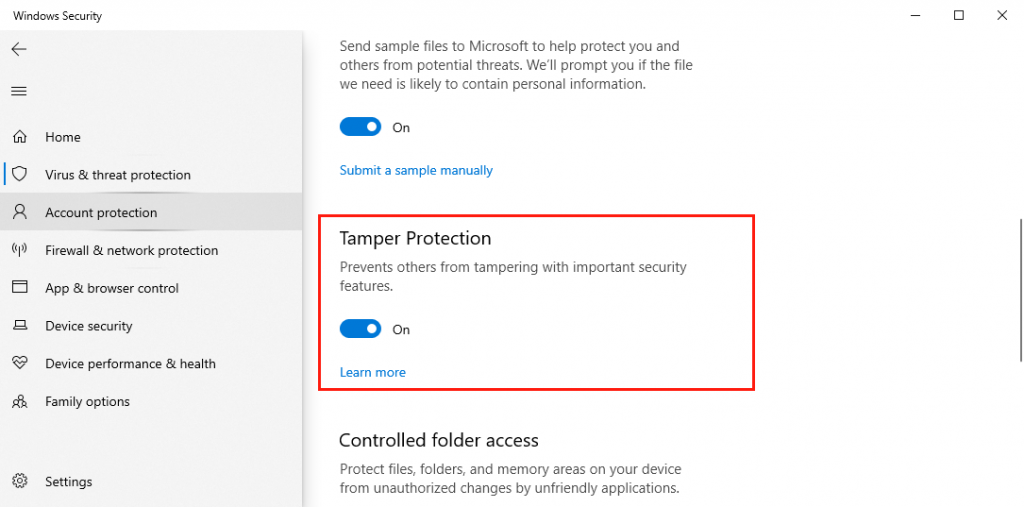
Jeśli chodzi o „domowe” stacje robocze i laptopy ze standardową wersją Windows Defender to nowa opcja dostępna jest w ustawieniach: Windows Security -> Virus & Threat protection -> Settings -> Tamper Protection. Przedstawia to zdjęcie poniżej:
Microsoft zaznacza, że dodatkowa ochrona została zaprojektowana specjalnie z myślą o dużych środowiskach informatycznych, gdzie poziom zabezpieczeń różni się znacznie od domowego używania PC.
Kiedy administrator wdroży Tamper Protection na stacjach roboczych w swojej organizacji, zablokuje możliwość nie tylko modyfikacji ustawień Windows Defender przez inne aplikacje, ale również przez samych użytkowników i każdego kto będzie chciał zmodyfikować ustawienia lokalnie na stacji roboczej.
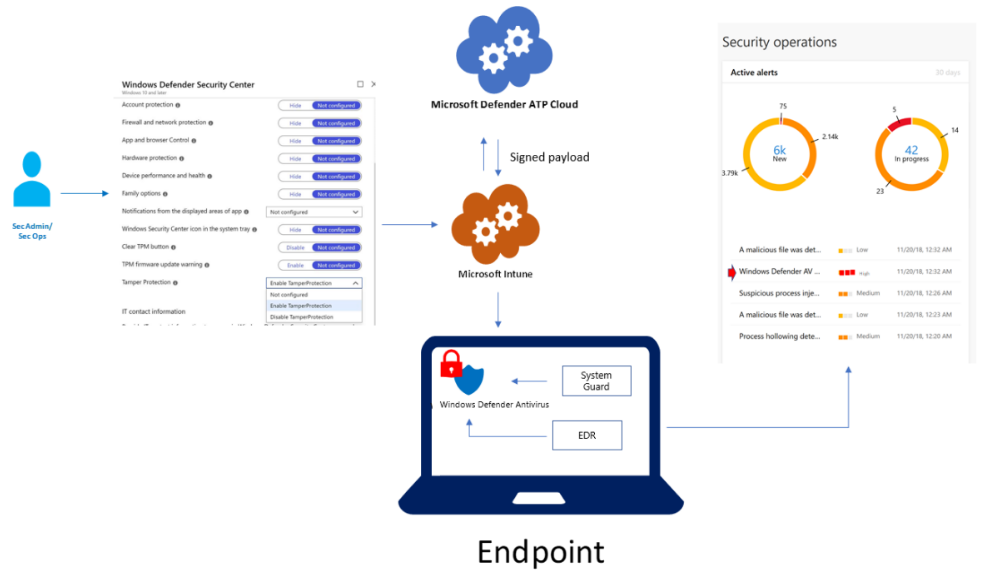
Aby dokonywać zmian w ustawieniach, należy je wdrażać poprzez globalną politykę w Microsoft Intune. Wszystkie zmiany są popisywane cyfrowo i weryfikowane w tle przed wdrożeniem na komputery w organizacji. Daje to taki efekt, że tylko zmiany wprowadzane przez osoby z uprawnieniami administracyjnymi w Microsoft Intune będą w stanie dokonać modyfikacji ustawień bezpieczeństwa na stacjach roboczych w organizacji, która korzysta z Windows Defender ATP.
Popularne
Wykradanie haseł do Wifi z urządzeń sieciowych (na przykładzie modemu od UPC)
Jak poznać hasło administratora lub użytkowników logujących się do Twojego komputera?
Jak zmienić nieznane/zapomniane hasło Administratora na Windows?

Claude otwiera się na offensive security. Anthropic wprowadza trzy poziomy dostępu

Uwaga! Backdoor na Linuksa wykorzystuje protokół STUN i dziesiątki luk